Skip to tool

पुराना पारिवारिक फोटो आफ्नै ब्राउजरमा रिस्टोर गर्नुहोस्

फिक्का रङ, धुलो, कोरिएका धर्सा र धमिलोपन सुधार्नुहोस्। अनुहार प्रस्ट बनाउनुहोस् र प्रिन्टका लागि ठूलो बनाउनुहोस्। तपाईंका फोटो यो डिभाइसबाट बाहिर जाँदैनन्।

पुराना फोटो यहाँ छोड्नुहोस्

JPEG, PNG वा WebP। एकैपटक धेरै फोटो पनि राख्न सकिन्छ।

तपाईंका फोटो तपाईंकै डिभाइसमा रहन्छन्।

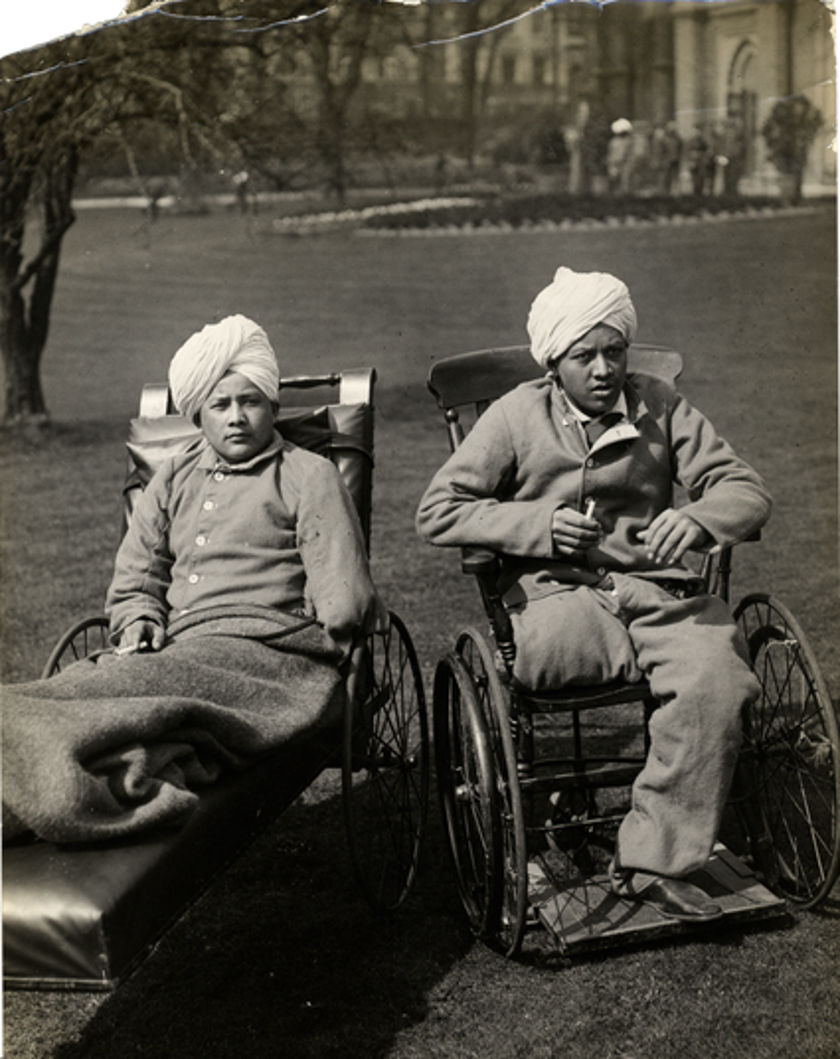
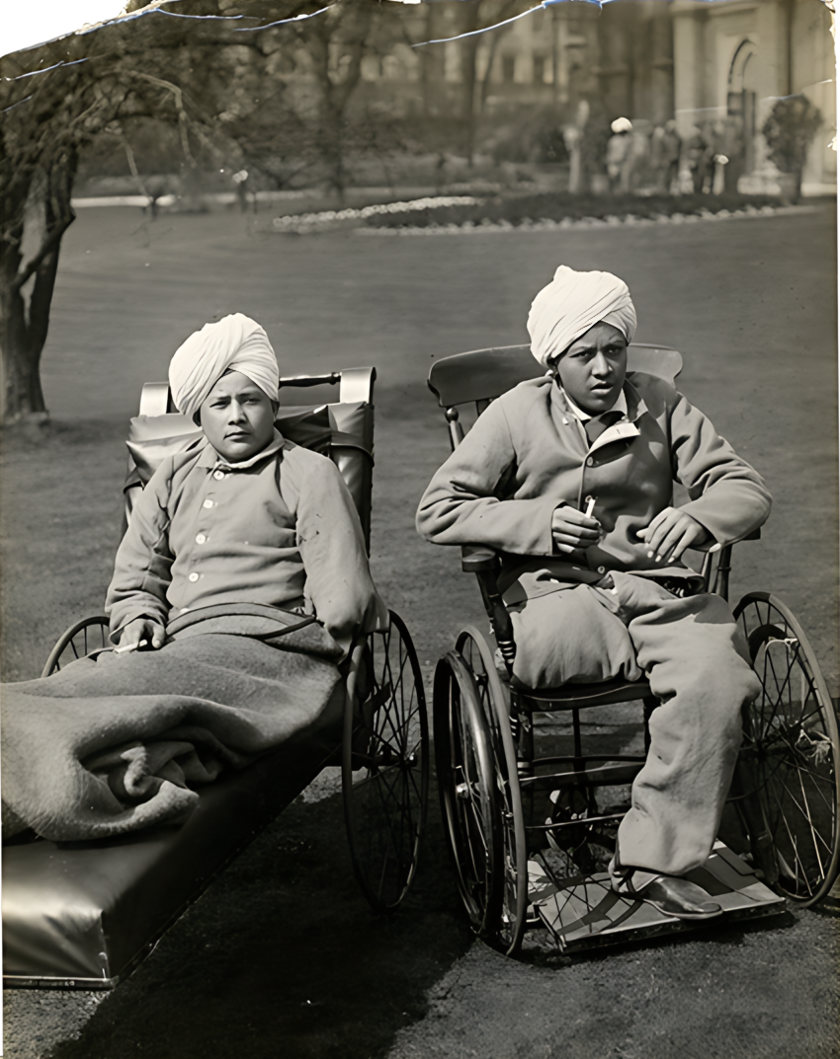
गोर्खा रेजिमेन्टका बल बहादुर र पिम बहादुर, ब्राइटन, १९१५। ब्रिटिश लाइब्रेरीको सार्वजनिक (public domain) स्क्यानबाट YaadRestore AI ले रिस्टोर गरिएको।
सक्कलीरिस्टोर गरिएको
गोर्खा रेजिमेन्टका बल बहादुर र पिम बहादुर, ब्राइटन, १९१५। ब्रिटिश लाइब्रेरीको सार्वजनिक (public domain) स्क्यानबाट YaadRestore AI ले रिस्टोर गरिएको।

के-के सुधार्छ

फिक्का प्रिन्ट
कन्ट्रास्ट फर्काउँछ र पुराना रङ्गीन प्रिन्टमा आउने पहेँलो वा रातो छाया सच्याउँछ।
धुलो, धर्सा र च्यातिएको भाग
थोप्ला र पातला धर्सा आफैँ भेटेर वरपरको तस्बिरबाट भर्छ, लेखिएका अक्षर र अनुहार छुँदैन। ठूलो च्यातिएको भाग वा हराएको कुनामा ब्रसले रङ लगाउनुहोस्, AI ले त्यो भाग फेरि बनाउँछ।
दाना, नोइज र धमिलोपन
एन्हान्समेन्ट मोडेलले फिल्मको दाना र धमिलो फोकस सफा गर्छ, किनारा प्राकृतिक राख्छ।
अनुहार
आँखा, छाला र कपाल प्रस्ट बनाउँछ। फोटोको आफ्नै रङ राख्छ र साना अनुहारमा कम परिवर्तन गर्छ, ताकि मान्छे उही देखिऊन्।
प्रिन्टका लागि साइज
२× वा ४× ठूलो बनाउनुहोस्, वा अनुहार नकाटिने गरी ३०० dpi मा १० × १५ से.मि., १३ × १८ से.मि. वा A4 छान्नुहोस्।
रङ, चाहेमा मात्र
कालो-सेतो फोटोलाई छुट्टै कपीमा रङ्गीन बनाउन सकिन्छ, जसलाई AI रङ भनी स्पष्ट चिनाइन्छ।

कसरी काम गर्छ

  1. फोटो थप्नुहोस्

    प्रिन्ट स्क्यान गर्नुहोस् वा चमक नपर्ने गरी सिधा फोटो खिच्नुहोस्, अनि फाइल यहाँ राख्नुहोस्।

  2. के सुधार्ने छान्नुहोस्

    धेरैजसो पुराना फोटोका लागि सुरुकै सेटिङ ठीक हुन्छ। चाहिए रङ वा प्रिन्ट साइज खोल्नुहोस्।

  3. काम तपाईंकै डिभाइसले गर्छ

    AI मोडेल एकपटक डाउनलोड हुन्छन्, अनि ग्राफिक्स कार्ड वा प्रोसेसरमा चल्छन्। केही पनि कतै पठाइँदैन।

  4. तुलना गरेर डाउनलोड गर्नुहोस्

    स्लाइडर तानेर नतिजा हेर्नुहोस्, अनुहारमा जुम गर्नुहोस्, अनि एउटा फोटो वा सबैको ZIP सेभ गर्नुहोस्।

तपाईंका फोटो तपाईंकै डिभाइसमा रहन्छन्

YaadRestore AI ले तपाईंका फोटो तपाईंकै ब्राउजरभित्र प्रोसेस गर्छ। हामी तपाईंका व्यक्तिगत फोटो हाम्रो सर्भरमा अपलोड वा भण्डारण गर्दैनौँ।

  • यो पेजलाई yaadrestore.bikrambhujel.com.np मा मात्र जोडिन अनुमति छ, त्यो पनि एप र AI मोडेल डाउनलोड गर्न मात्र। फोटो अपलोड गर्ने ठाउँ नै छैन।
  • यो टुलमा कुनै एनालिटिक्स, विज्ञापन वा बाहिरी स्क्रिप्ट चल्दैन।
  • काम गर्दा फोटो मेमोरीमा मात्र रहन्छन् र ट्याब बन्द गर्दा हट्छन्। रिस्टोर गरिएको फोटो तपाईंले डाउनलोड गरेपछि मात्र सेभ हुन्छ।
  • अर्कोपटक छिटो खुलोस् भनेर AI मोडेल तपाईंको ब्राउजरमा राखिन्छन्। तल जुनसुकै बेला मेटाउन सक्नुहुन्छ।

तपाईंको ब्राउजरले के डाउनलोड गर्छ

कुनै सुविधालाई चाहिँदा पहिलोपटक मात्र मोडेल डाउनलोड हुन्छ, र प्रयोग गर्नुअघि हरेक फाइल SHA-256 फिंगरप्रिन्टसँग जाँचिन्छ।

मोडेलकामसाइजयो डिभाइसमा छ
ONNX Runtime (WebAssembly + WebGPU)MITमोडेल चलाउँछ (WebGPU वा WebAssembly)28.7 MB…
Real-ESRGAN general x4v3BSD-3-Clauseनोइज, धमिलोपन, प्रस्टता र ठूलो बनाउने4.9 MB…
YuNet face detectorMITअनुहार पत्ता लगाउने233 KB…
GFPGAN 1.4Apache-2.0अनुहार रिस्टोर170 MB…
DeOldify (artistic)MITरङ थप्ने (ऐच्छिक)128 MB…
LaMa (big-lama)Apache-2.0तपाईंले चिन्ह लगाएको च्यातिएको भाग भर्ने106 MB…

प्रश्नहरू

YaadRestore AI निःशुल्क हो?

हो। खाता बनाउनु पर्दैन, वाटरमार्क लाग्दैन र फोटो संख्याको सीमा छैन। प्रोसेसिङ तपाईंकै डिभाइसले गर्ने भएकाले यो चलाउन खर्च लाग्दैन।

मेरा फोटो कतै अपलोड हुन्छन्?

हुँदैनन्। फोटो तपाईंकै ब्राउजरभित्र पढिन्छन् र प्रोसेस हुन्छन्। यो पेजलाई अरू वेबसाइटमा डाटा पठाउन प्राविधिक रूपमै रोकिएको छ, र टुलमा अपलोड गर्ने सुविधा नै छैन।

पहिलोपटक किन ठूलो डाउनलोड हुन्छ?

AI मोडेल तपाईंको डिभाइसमै चल्नका लागि त्यहीँ हुनुपर्छ। आधारभूत एन्हान्समेन्ट मोडेल ५ MB भन्दा कम, अनुहार रिस्टोर करिब १७० MB, च्यातिएको भाग भर्ने करिब १०६ MB र रङ करिब १२८ MB छ। हरेक एकपटक मात्र डाउनलोड भएर फेरि प्रयोग हुन्छ, त्यसैले पछि छिटो खुल्छ र अफलाइनमा पनि चल्छ।

एउटा फोटोमा कति समय लाग्छ?

तपाईंको डिभाइस र फोटोको साइजमा भर पर्छ। नयाँ ग्राफिक्स कार्ड भए प्रायः केही सेकेन्ड; पुरानो ल्यापटप वा मोबाइलमा केही मिनेट लाग्न सक्छ। काम हुँदा ट्याब खुला राखेर अरू काम गर्न सक्नुहुन्छ।

रिस्टोर गरिएको अनुहार मेरो परिवारकै जस्तो देखिन्छ?

यही मुख्य लक्ष्य हो। अनुहार रिस्टोरले मोडेलबाट डिटेल लिन्छ तर फोटोको आफ्नै रङ राख्छ, र धेरै साना अनुहारमा वास्तविक डिटेल कम हुने भएकाले हल्का मात्र सुधार्छ। Face strength घटाउन सक्नुहुन्छ, र सधैँ सक्कलीसँग तुलना गर्नुहोस्।

कालो-सेतो फोटोमा रङ हाल्न सकिन्छ?

सकिन्छ, तर तपाईंले रङ थप्ने विकल्प खोल्नुभयो भने मात्र। रङहरू मोडेलको अनुमान हुन्, वास्तविक रङको रेकर्ड होइनन्, त्यसैले रङ्गीन कपी "AI रङ" भनी छुट्टै फाइलमा सेभ हुन्छ।

च्यातिएको फोटो वा हराएको कुना मिलाउन सकिन्छ?

सकिन्छ। वर्कस्पेसमा “च्यातिएको भाग” छानेर च्यातिएको वा हराएको ठाउँमा रङ लगाउनुहोस्। AI मोडेलले वरपरको तस्बिरबाट भर्छ। पृष्ठभूमि, लुगा र किनारामा राम्रो काम गर्छ; अनुहारको धेरैजसो भाग हराएको छ भने भरिएको भाग अनुमान मात्र हो, प्रिन्ट गर्नुअघि जाँच्नुहोस्।

रिस्टोर गरिएको फोटो प्रिन्ट गर्न मिल्छ?

मिल्छ। १० × १५ से.मि., १३ × १८ से.मि. वा A4 छान्दा फाइल ३०० dpi मा तयार हुन्छ र प्रिन्ट साइज फाइलभित्रै लेखिन्छ। ठूलो बनाउँदा सक्कली फोटोमा कहिल्यै नखिचिएको डिटेल फर्किँदैन, त्यसैले धेरै सानो वा धमिलो फोटो ठूलो प्रिन्टमा अझै नरम देखिन सक्छ।

मोबाइलमा चल्छ?

चल्छ, नयाँ Chrome, Edge वा Safari मा। कम मेमोरी भएका मोबाइलमा एकपटकमा एउटा फोटो र १× वा २× साइज राम्रो हुन्छ। ब्राउजर मेनुबाट एपको रूपमा इन्स्टल पनि गर्न सकिन्छ।

पुरानो फोटोबाट सबैभन्दा राम्रो नतिजा कसरी पाउने

रिस्टोरले फाइलमा जे छ त्यसैसँग काम गर्छ। कुनै पनि सेटिङभन्दा प्रिन्टको राम्रो स्क्यान वा फोटोले बढी फरक पार्छ।

सकिन्छ भने स्क्यान गर्नुहोस्

फ्ल्याटबेड स्क्यानरले सबैभन्दा धेरै डिटेल र एकनासको उज्यालो दिन्छ। साना प्रिन्ट (पासपोर्ट र १० × १५ से.मि.) ६०० dpi मा, र धेरै साना वा बिग्रिएका प्रिन्ट १२०० dpi मा स्क्यान गर्नुहोस्। PNG वा उच्च गुणस्तरको JPEG मा सेभ गर्नुहोस्।

स्क्यानरको सिसा पहिले सुक्खा माइक्रोफाइबर कपडाले पुछ्नुहोस्। सिसामा भएको धुलो फोटोकै धुलोजस्तो देखिन्छ।

मोबाइलले प्रिन्टको फोटो खिच्दा

प्रिन्टलाई झ्यालनजिक दिउँसोको उज्यालोमा समतल राख्नुहोस्, सिधा घाम नपरोस्। फ्ल्यास बन्द गर्नुहोस्। किनारा सिधा आऊन् भनेर फोन ठीक माथि, फोटोसँग समानान्तर राख्नुहोस्।

चम्किलो प्रिन्टले उज्यालो फर्काउँछ। चम्किलो भाग देखिए प्रिन्ट अलिकति ढल्काउनुहोस् वा झ्याल एकातिर पर्ने गरी सर्नुहोस्। फ्रेमभरि फोटो राखेर पछि वरपरको भाग काट्नुहोस्।

सेटिङ छान्दा

धेरैजसो फोटोमा धुलो सफा गर्ने विकल्प Light मै राख्नुहोस्, धेरै मसिना धर्सा भएका प्रिन्टमा Strong प्रयोग गर्नुहोस्। ठूला च्यातिएका भाग, प्वाल र हराएका कुनाका लागि “च्यातिएको भाग” छानेर त्यसमाथि रङ लगाउनुहोस्; AI ले वरपरको तस्बिरबाट भर्छ।

सक्कली फाइल रिस्टोर गरिएकोसँगै राख्नुहोस्। कुनै अनुहार अपरिचित देखिए Face strength घटाएर फेरि चलाउनुहोस्।

नेपालको मौसममा सक्कली फोटो जोगाउने

बर्खाको ओस र चिसो भित्ताले ढुसी र फिक्कापन ल्याउँछ। प्रिन्टलाई एसिड-फ्री एल्बम वा खाममा, सुक्खा कोठामा, बाहिरी भित्ताबाट टाढा, बाकसमा केही सिलिका जेलका पोका राखेर राख्नुहोस्।

प्रिन्टलाई किनाराबाट समात्नुहोस्, पछाडि बलपेनले नलेख्नुहोस्, र सक्कलीलाई ल्यामिनेट नगर्नुहोस्। डिजिटल बनाएपछि कम्तीमा दुई ठाउँमा कपी राख्नुहोस्, जस्तै क्लाउड ड्राइभ र USB डिस्क।